

Einleitung
Selbsthosting hat sich zu einer hervorragenden Möglichkeit entwickelt, praktische Erfahrungen mit Serveradministration, DevOps-Tools und modernen Bereitstellungsplattformen zu sammeln. Mein Ziel war es, einen Virtual Private Server (VPS) einzurichten, ihn ordnungsgemäß abzusichern und ihn als kleine, aber flexible Plattform für die Bereitstellung von Backend-Komponenten zu nutzen, die meinen App-Entwicklungs-Workflow unterstützen.
Zu den typischen Workloads gehören leichtgewichtige Dienste wie PocketBase für den Backend-Speicher, Unleash für Feature-Flags und Automatisierungstools wie n8n. Außerdem plante ich, den Server im Laufe der Zeit für die Dateisynchronisation über Syncthing und andere Experimente zu nutzen.
Um das Deployment und das App-Lebenszyklusmanagement zu optimieren, entschied ich mich für Coolify, eine Open-Source-PaaS, die die Container-Orchestrierung in ein benutzerfreundliches Dashboard abstrahiert. Dieser Beitrag dokumentiert die anfängliche VPS-Einrichtung, grundlegende Sicherheitsmaßnahmen, die Tailscale-Integration und das Deployment der ersten Anwendung.
Server-Hosting
Die Wahl des richtigen Hosting-Anbieters hängt von Budget, Standortnähe, Bandbreite und Support ab. Jeder Anbieter, der eine moderne Linux-Distribution und mindestens 2 GB RAM anbietet, kann Coolify problemlos ausführen. Beachten Sie nach der Bereitstellung der Instanz Folgendes:
- Serverstandort und Tarif
- Betriebssystem-Image (z. B. Ubuntu 22.04 LTS)
- Vom Host bereitgestellte grundlegende Anmeldedaten
- Öffentliche IP-Adresse
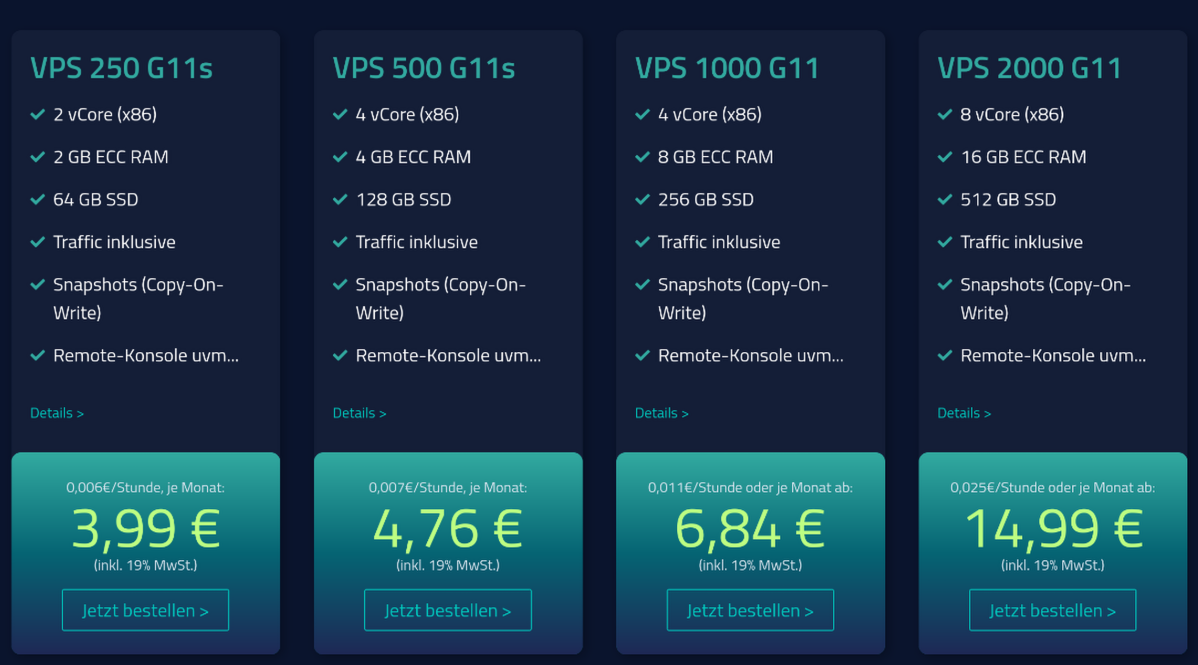
In meinem Fall habe ich mich für einen VPS entschieden, der von netcup gehostet wird.
Ich habe das Projekt mit der kleinsten VPS-Option VPS 250 G11s begonnen, später jedoch auf die zweite Option VPS 500 G11s umgestellt.
Das kostet mich etwa 5 € pro Monat (einschließlich eigener Domain) und bietet genügend Ressourcen für alles, was ich brauche.
Serverzugriff
SCP
Für den ersten Zugriff kann man sich über das von netcup bereitgestellte Server-Control-Panel mit dem Server verbinden. Beim ersten Mal meldet man sich als Root-Benutzer beim VPS an, daher muss als Erstes ein anderer Benutzer eingerichtet werden.
Benutzer einrichten
# Debian systems
adduser <username>
usermod -aG sudo <username>
Dadurch wird der Benutzer angelegt, nach einem Passwort gefragt, das Home-Verzeichnis des Benutzers erstellt und grundlegende Standardeinstellungen festgelegt. Der zweite Befehl dient dazu, den Benutzer zur sudo-Gruppe hinzuzufügen. Damit ist es möglich, Befehle mit erweiterten Benutzerrechten über sudo auszuführen.
# Switch to new user
sudo su - <server-user>
SSH-Zugriff einrichten
Dazu muss auf dem Client-Rechner ein SSH-Schlüssel generiert werden.
ssh-keygen -t ed25519 -b 4096 -C "your_email@example.com"
Dabei wird nach dem Namen des Schlüssels, dem Speicherort und der Passphrase gefragt.
Der Schlüssel sollte unter /home/$USER/.ssh/<ssh-key> gespeichert werden. Das Feld für die Passphrase kann leer bleiben.
Dadurch werden zwei Dateien erstellt: <ssh-key> und <ssh-key.pub>.
Um SSH-Zugriff auf den VPS zu erhalten, muss der Inhalt von <ssh-key.pub> nach /home/<server-user>/.ssh/autorized_keys kopiert werden. Falls die Datei nicht existiert, muss sie angelegt werden.
Sie können dazu nano oder vi als Texteditor in der Befehlszeile verwenden.
Achten Sie auf die Benutzerrechte dieser Datei.
sudo chmod 600 /home/<server-user>/.ssh/authorized_keys
sudo chown <server-user>:<server-user> /home/<server-user>/.ssh/authorized_keys
Nach dieser SSH-Einrichtung kann vom Client aus über folgenden Befehl auf den VPS zugegriffen werden:
ssh <server-user>@<server-ip>
Server-Absicherung
Um sicherzustellen, dass sich in Zukunft nur noch Sie auf dem Server anmelden können, sichern wir den Server mithilfe von zwei Maßnahmen ab.
Anmeldebeschränkungen
Nur SSH-Zugriff
Die Anmeldung per Passwort wird untersagt.
/etc/ssh/sshd_config):PasswordAuthentication no
Keine Anmeldung als Root
Eine Anmeldung als Root-Benutzer ist nicht möglich.
/etc/ssh/sshd_config):PermitRootLogin no
Firewall
Aus Sicherheitsgründen möchten wir alle Ports blockieren, die wir nicht benötigen. Zu diesem Zweck verwenden wir die unkomplizierte Firewall (UFW).
# Installation
sudo apt install ufw

# Setup
sudo ufw default deny incoming
sudo ufw default allow outgoing
sudo ufw allow 22/tcp #ssh
sudo ufw allow 80/tcp #http
sudo ufw allow 443/tcp #https
sudo ufw enable
Tailscale
Der nächste Schritt auf unserem Weg zu einem absolut sicheren VPS-Server ist die Einrichtung eines virtuellen privaten Netzwerks (VPN). Dadurch wird sichergestellt, dass nur Personen in diesem Netzwerk auf den VPS zugreifen können.
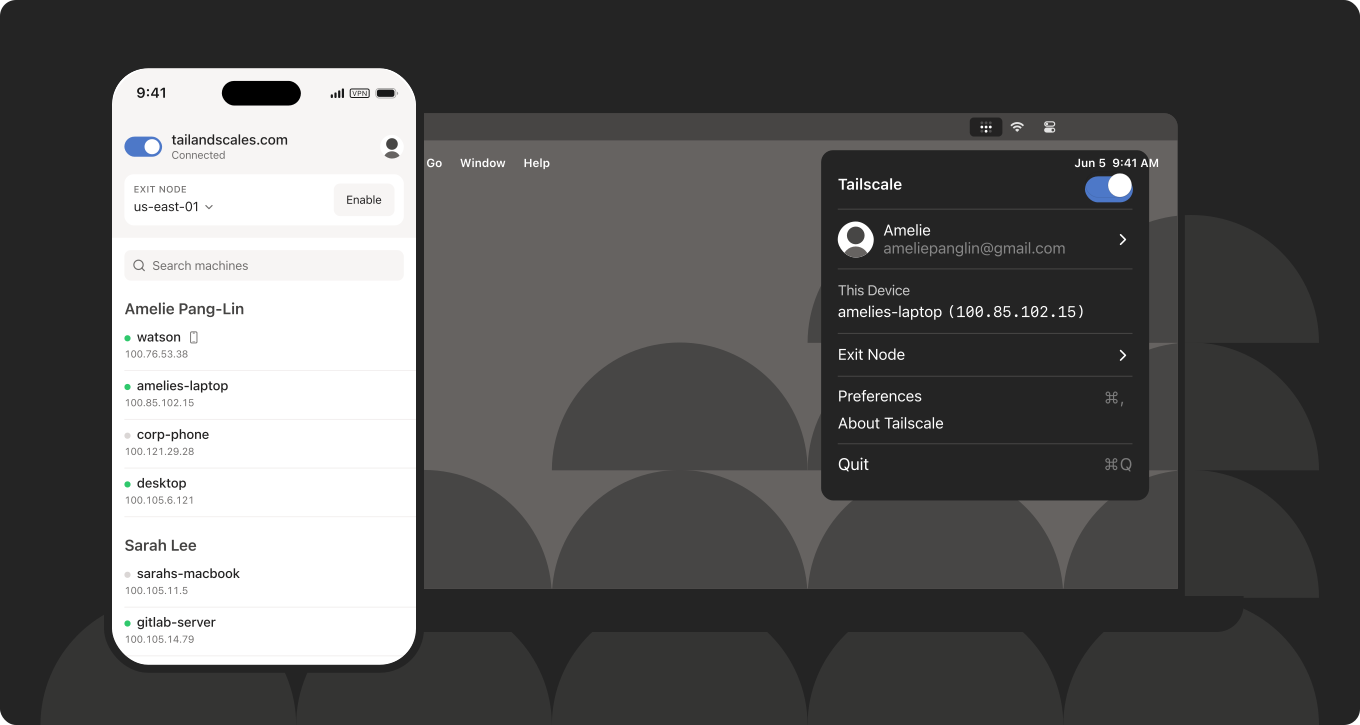
Ein sehr einfach einzurichtendes und benutzerfreundliches VPN ist Tailscale. Es nutzt im Hintergrund WireGuard, um verschlüsselte Punkt-zu-Punkt-Verbindungen zwischen Ihren Geräten herzustellen.
Einrichtung
Vor der Einrichtung von Tailscale wird empfohlen, die Firewall zu deaktivieren, um nicht aus dem VPS ausgesperrt zu werden.
sudo ufw disable
Auf Debian-Systemen führen Sie einfach diesen Befehl auf Ihrem VPS aus, um Tailscale zu installieren:
curl -fsSL https://tailscale.com/install.sh | sh
Tailscale starten
sudo tailscale up --ssh
tailscale ip
Starten Sie Tailscale und melden Sie sich bei Tailnet an. Der zweite Befehl gibt die Tailscale-IP Ihres Servers aus.
Nun müssen die Tailscale-Ports zur UFW hinzugefügt werden:
sudo ufw allow in on tailscale0
Bevor Sie die Firewall wieder aktivieren, versuchen Sie, sich mit folgendem Befehl bei Ihrem VPS anzumelden:
ssh <server-user>@<tailscale-ip>
Wenn diese Anmeldung einwandfrei funktioniert, kann die Firewall neu gestartet werden.
sudo ufw reload
sudo service ssh restart
Damit verfügen Sie nun über einen VPS, der ziemlich sicher ist. Die Anmeldung funktioniert nur von einem Client im Tailnet mit dem und dem .
Coolify installieren
Der nächste Schritt ist die Installation unserer Plattform Coolify mithilfe des offiziellen Skripts:
curl -fsSL https://cdn.coollabs.io/coolify/install.sh | bash
Bevor wir fortfahren, müssen wir die Netzwerkkommunikation von Coolify in der Firewall zulassen. Dazu müssen wir die Netzwerke der Docker-Bridge und von Coolify überprüfen, indem wir folgende Befehle ausführen:
sudo docker network inspect bridge
sudo docker network inspect coolify
Die Ausgabe sollte in etwa so aussehen:
[
    {
        "Name": "coolify",
        "Id": "6103a5aa95d01b69bba2d662f8b1d66645a8ab909ff45499e905e5b36302cf57",
        "Created": "2025-02-01T18:09:18.815150113+01:00",
        "Scope": "local",
        "Driver": "bridge",
        "EnableIPv4": true,
        "EnableIPv6": false,
        "IPAM": {
            "Driver": "default",
            "Options": {},
            "Config": [
                {
                    "Subnet": "10.0.1.0/24",
                    "Gateway": "10.0.1.1"
                }
            ]
        },
.
.
.
Notieren Sie sich die Werte Subnet der IPAM -> Config der Bridge und von Coolify.
Beachten Sie den Wert Gateway der Bridge im Vergleich zu IPAM -> Config.
Mit diesen drei Werten können die neuen Firewall-Regeln hinzugefügt werden:
sudo ufw allow from <subnet-bridge> to <gateway-bridge>
sudo ufw allow from <subnet-coolify> to <gateway-bridge>
sudo ufw reload
sudo service ssh restart
Schließen Sie die Installation ab, indem Sie von innerhalb des Tailnet aus auf die Coolify-Weboberfläche unter http://<tailscale-ip>:8000 zugreifen und den Anweisungen folgen.
Syncthing-Bereitstellung in Coolify
- Erstellen Sie in Coolify ein neues Projekt (z. B.
VPS production). - Fügen Sie Ressourcen hinzu (z. B.
Syncthing)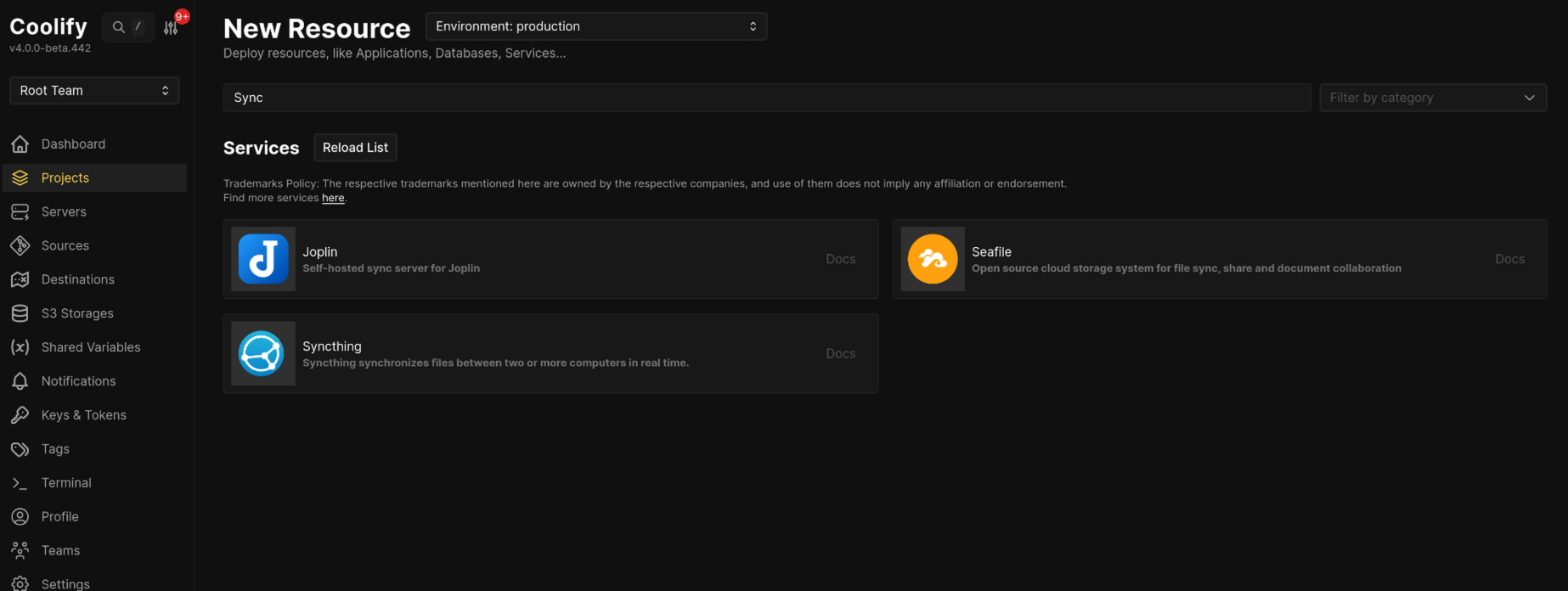
- Konfiguration > Allgemein > Servicenamen und Service-URL festlegen.
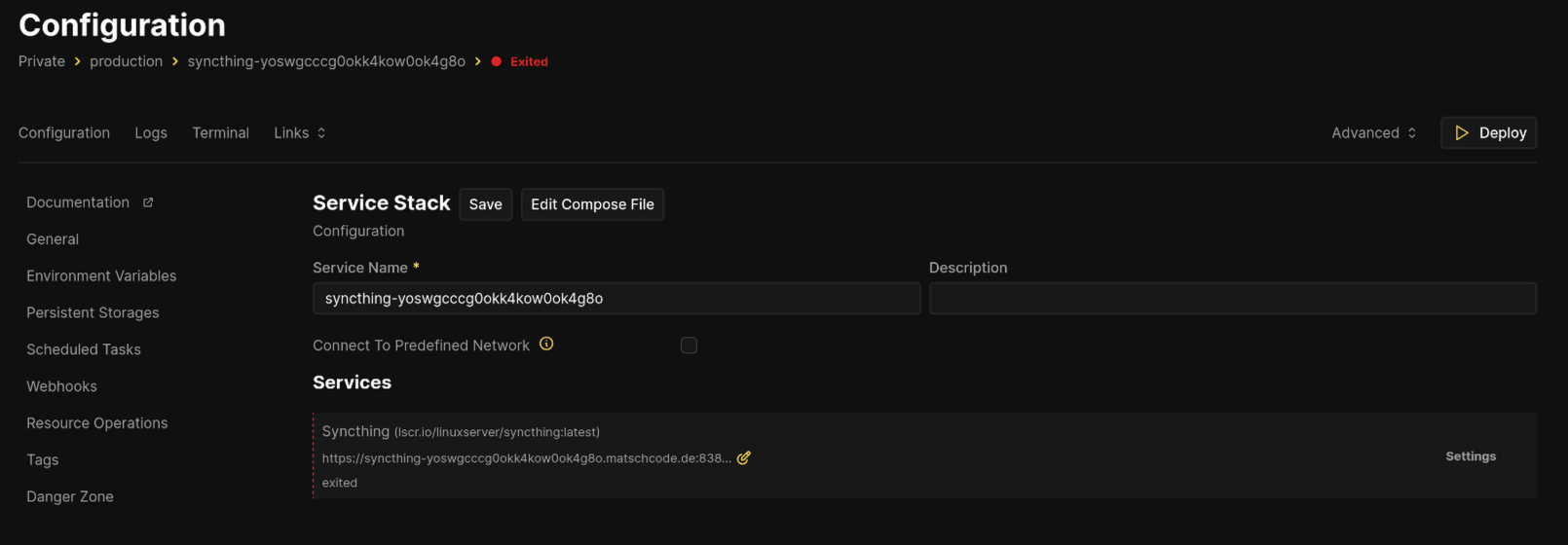
- Den Container bereitstellen.
- Über die Service-URL auf Syncthing zugreifen.